Hi Zusammen, ich bin ein Newby in Sachen nextcloud und mir fehlt auch die Erfahrung mit Linux.
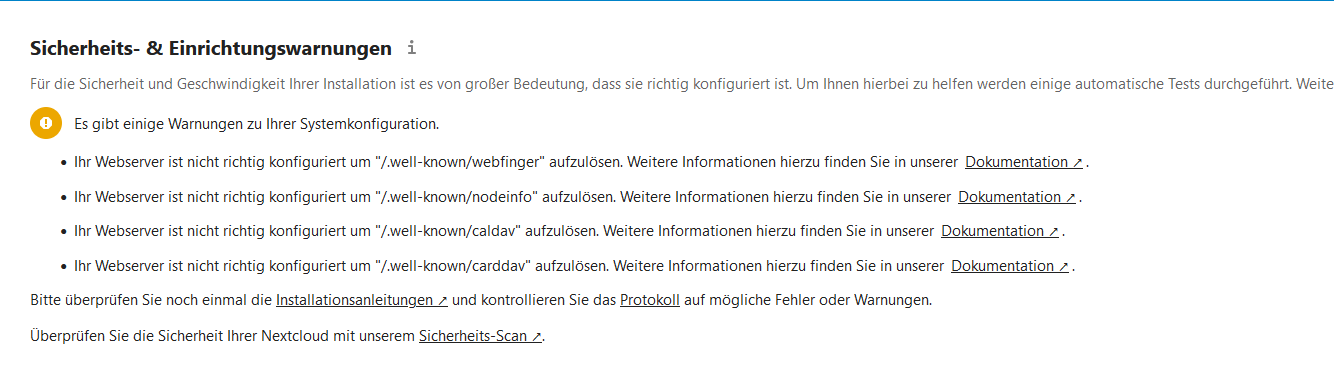
Ich habe die offene Sicherheits- und Einrichtungswarnungen:
Was habe ich am laufen (Eckdaten vom System und von NC):
OS: Linux Ubuntu 22.04.2 LTS
Eigene VM auf meinem QNAP-Server
Nextcloud als LAMP installiert
Architektur: Vorangestellt ist der NGINX-Reverse Proxy Manager. Hierüber wird NC via HTTPS erfolgreich aufgerufen.
der Apache-Webserver:
- liegt unter /etc/apache2
- unter /etc/apache2/sites-available gibt es folgende beiden Dateien:
In den verschiedenen Dokumentation liest man einmal von den beiden Datein 000-default.conf und default-ssl.conf, in anderen Dokus liest man dann wieder von einer nextcloud.conf. Kann mir hier mal jemand evtl. erklären, welche .conf-Datei welchen Zweck hat, und welche ich überhaupt wirklich benötige? Wäre cool
Meine Nextcloud-Installation liegt und /var/www/nextcloud
Meine Nextcloud-Daten liegen unter /home/data
Mit der Anleitung, auf die in NC referenziert wird Link zur Anleitung, kann ich nur wenig anfangen.
Kann mir hier jemand vielleicht transparent für einen Newby ein paar Hilfestellungen geben, wie ich das ganze Webapplikationskonstrukt customizen muss, damit die Warnungen verschwinden, bzw. was sich hinter den einzelnen .conf und .ini Dateien verbirgt?
Hi Vinzenz,
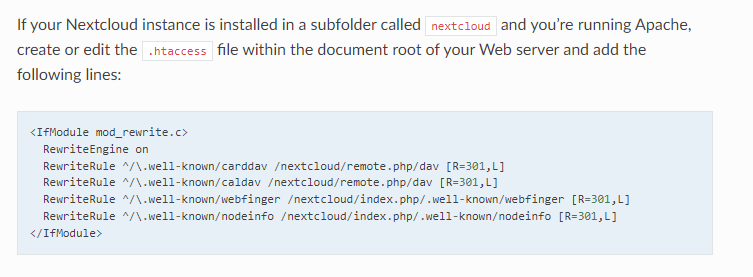
jetzt hab ich mir Deine wirklich transparente Seite angeschaut und auch versucht folgenden Step in meine Architektur zu integrieren - bei mir leider ohne Erfolg
Vielleicht aber erst kurz für Dich zur allgemeinen Info, wie ich die SSL-Verschlüsselung bei mir erfolgreich realisiert habe:
Ich hab nen NGINX-Proxymanager der mir meine Nextcloud via SSL extern verfügbar macht. Ich redirekte von diesem auf meine Nextcloud auf die normale interne HTTP-/IP-Adresse. Da ich keine direkte SSL-Verschlüsselung in der Nextcloud via Certbot mache, nutze ich bisher die Default-Apache-Konfigurationsdatei etc/apache2/sites-enabled/000-default.conf.
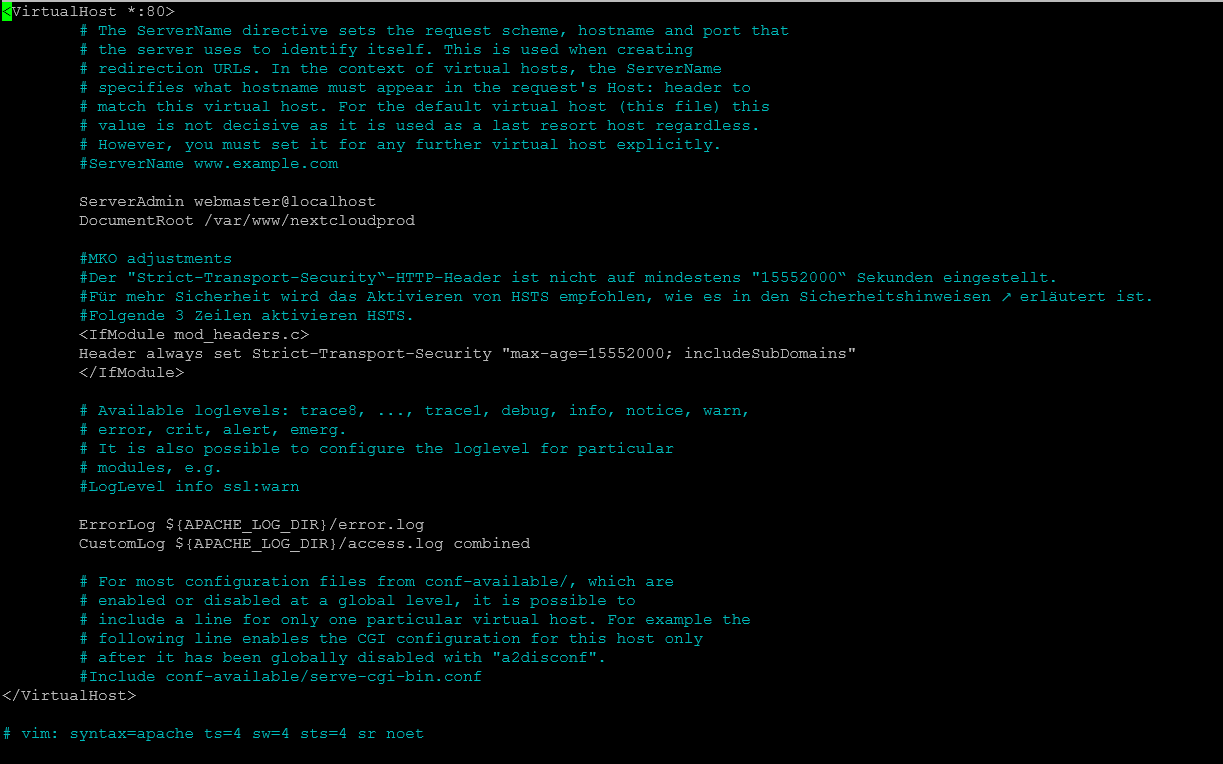
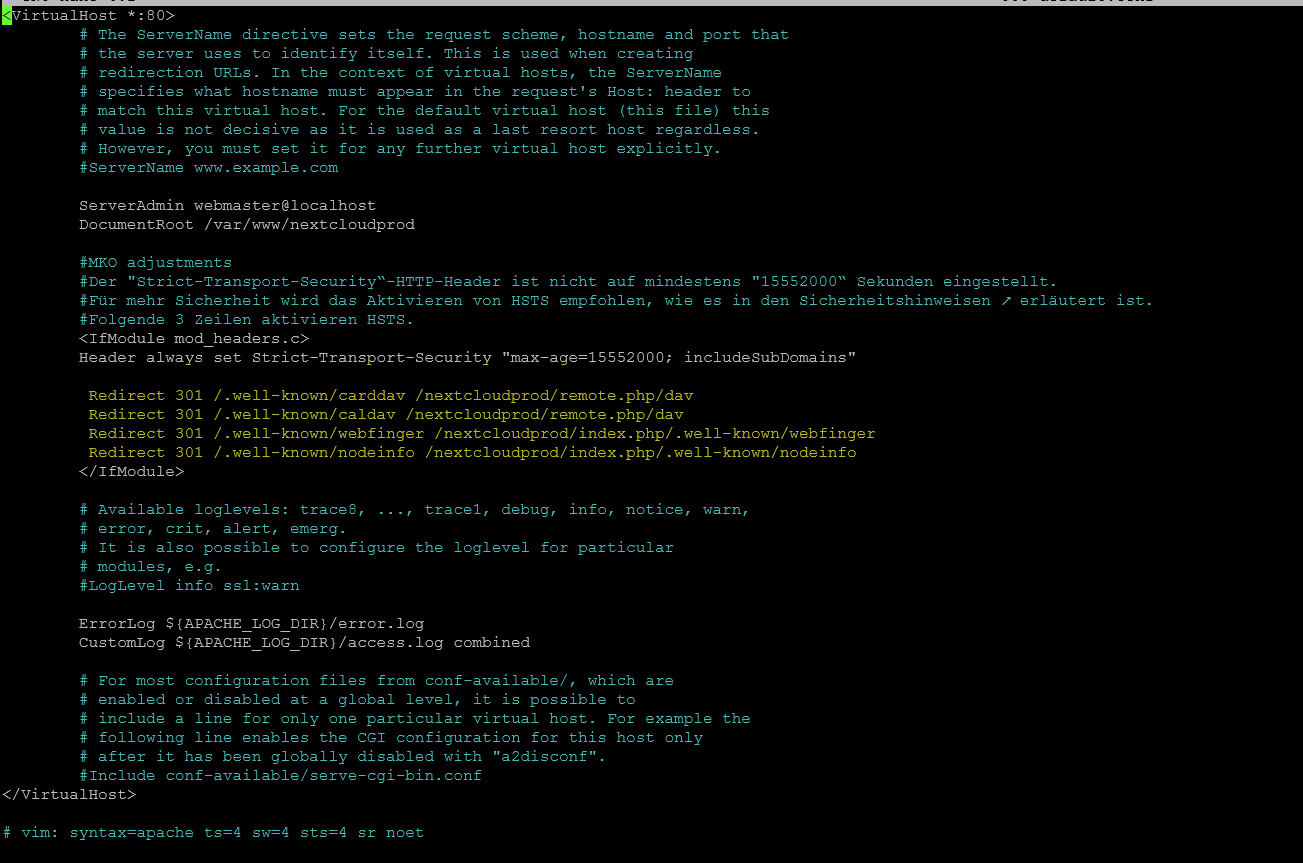
Diese sieht vor meinen Anpassungsversuch anhand Deiner vorgeschlagenen Konfiguration…
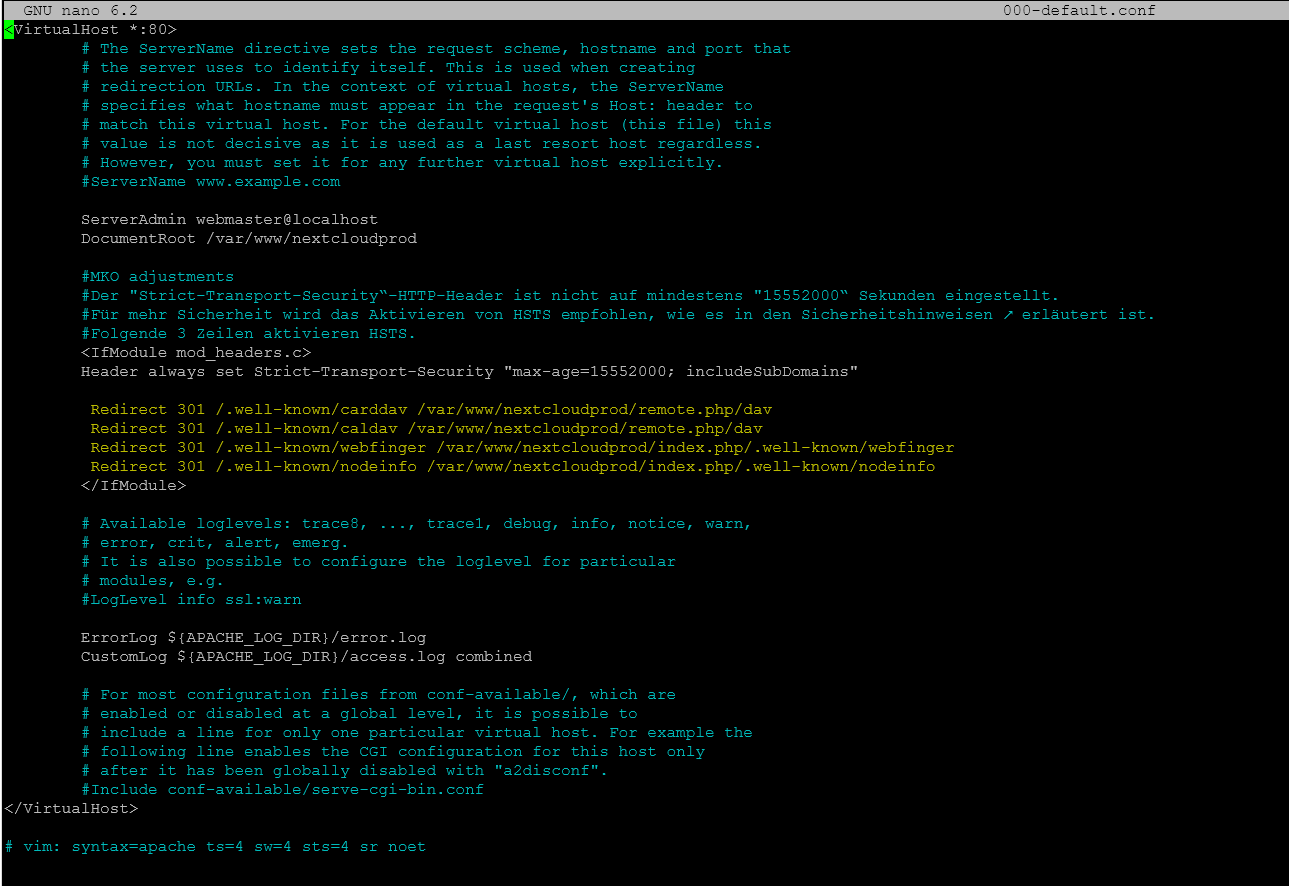
Dann habe ich meine Konfiguration in Anlehnung an Deine Konfigurationsinfos in dieser Datei /etc/apache2/sites-enabled/000-default.conf entsprechend angepasst.
Mein DocumentRoot-Verzeichnis meiner Nextcloud ist /var/www/nextcloudprod
Mein Apache-Webserver liegt unter /etc/apache2
Nach den Anpassungen in der 000-default.conf und dem Neustart des Apache-Webservers, als auch noch zusätzlich nach dem Reboot der kompletten VM sehen die Sicherheits- und Einrichtungswarnungen in der Nextcloud weiterhin so aus:
Ich kämpfe immer wieder mit diesem Problem und bekomme das auch nicht wirklich in den Griff weil es auch wenn es dann doch funktioniert irgendwann wieder auftaucht. Aber ich denke, in diesem Fall könnte das Problem der Pfad des Verweises sein.
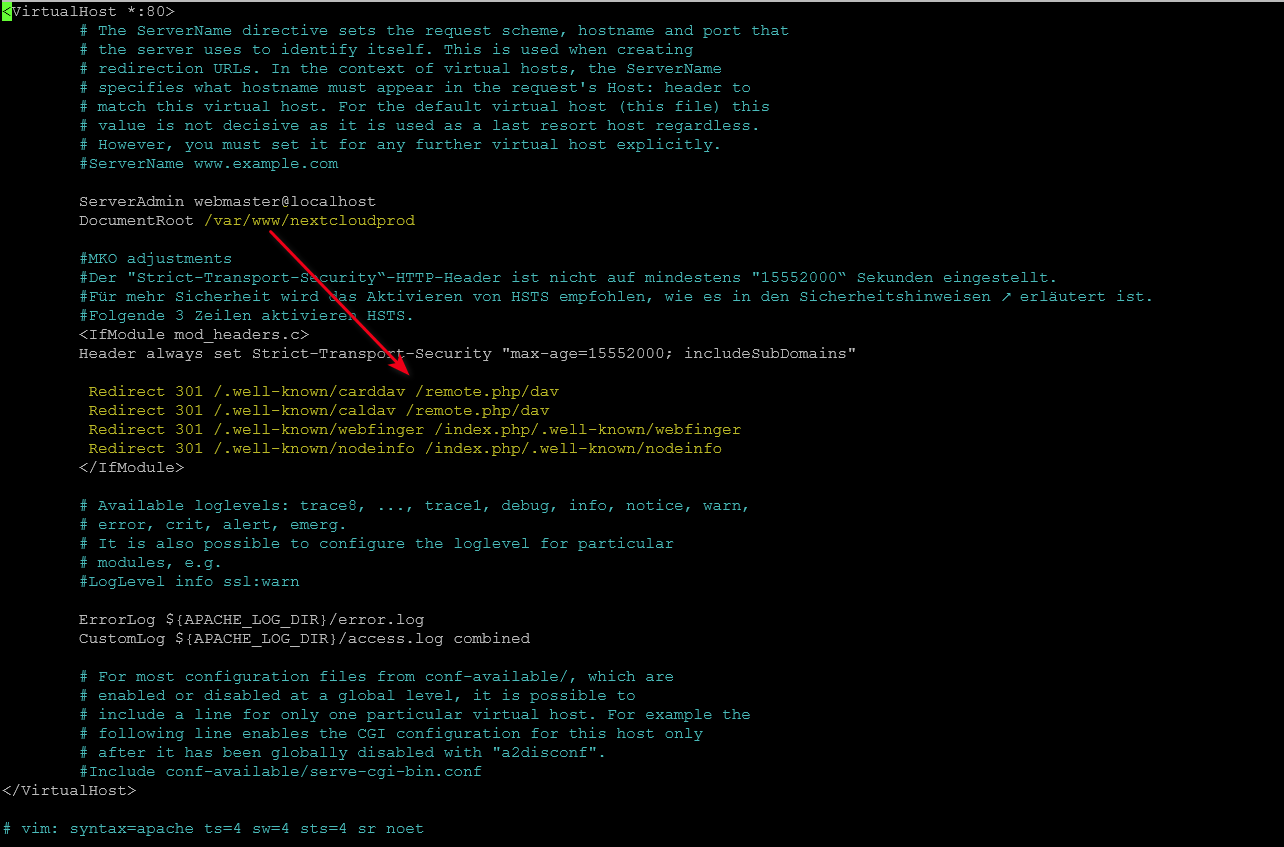
Das Rootverzeichnis des Webservers ist hier “/var/www” und sollte wohl nicht auch noch in dieser Config mit angegeben werden.
Hi Gerry,
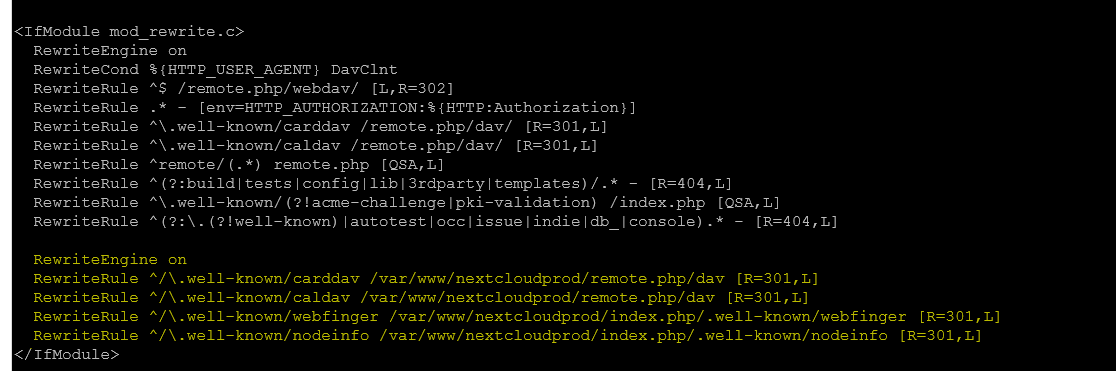
erstmal danke für den Tipp. Leider hat die Anpassung auch keinen Erfolg mit sich gebracht. Habe sowohl den Webserver, als auch nachfolgend noch die ganze VM neu gestartet. Ich habe folgende Varianten in der 000-default.conf versucht:
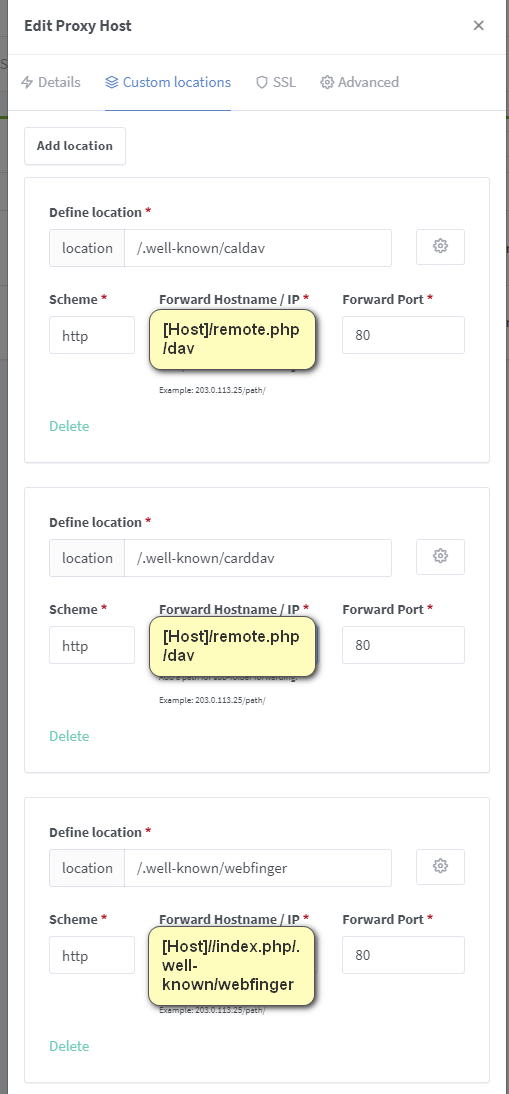
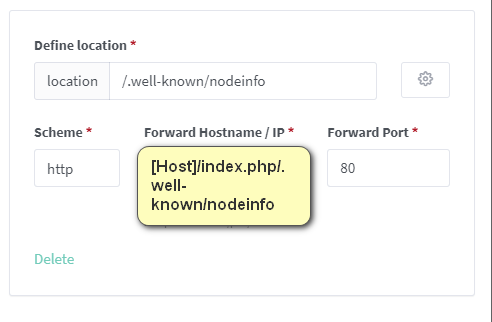
Ich habe nun eine Teillösung hinbekommen, indem ich bei meinem NGINX-Proxymanager Eintrag unter Advanced das im folgenden Screenshot hinterlegten Einträge eingetragen habe:
Dadurch sind die Warnungen von CALDAV und CARDDAV (grün hinterlegte) verschwunden!
Das gelb hinterlegte habe ich ebenfalls dort eingetragen, allerdings bleiben die beiden Warneinträge WEBFINGER und NODEINFO in Nextcloud bestehen.
@Gerry hat mit dem Document Root recht gehabt. Den solltest du (wenn du es nicht schon gemacht hast) auf /var/www/ umändern.
Nur als „Kleinigkeit", die aber nichts ausmacht:
Wenn du den Dokument Root auf /var/www/ stellst, benötigst du bei den Zeilen Redirect 301 /.well-known/webfinger /nextcloudprod/index.php/.well-known/… noch den Ordner “nextcloudprod”. Wenn du den Dokument Root auf
/var/www/nextcloudprod
stellst, kannst du das weglassen.
Mit Nginx haben wir tatsächlich noch nicht so viel gearbeitet, ab Respekt, dass du die Lösung gefunden hast. Das hilft sicher vielen!